Guest Book UT24-WEB.INFO Silahkan Tinggalkan Jejak Disini, Tapi Ingat Jagalah Kesopanan...!!
.:: Happy Blogging ::.

Cara Mengganti Template Blog


Cara Mengganti Template Blog - Cara Mengubah/merubah Template Lain - Setelah Kemarin Share Cara Membuat Back to Top Icon Burung Terbang, Kali ini Ane akan Sharing Tutorial Tentang Cara Mengganti Template Blog. Template memang Menjadi Kebanggan tersendiri buat Para Blogger. Para blogger sih sudah banyak tahu cara mengganti template ini, tapi Ane menshare Tutorial ini, Karena ada Sobat blogger yang Request Tutorial ini :)


Ok, langsung saja, berikut Cara Mengubah Template Blog, Silahkan di ikuti :

1.Download Aneka bentuk Template yang Agan inginkan di berbagai Situs Penyedia Template Gratis, Salah satunya di BTamplate. Silahkan ke Sini http://btemplates.com/
2. Log in blogger.com
3.Klik Template
4.Klik Cadangkan / Pulihkan
 5.Akan Muncul Seperti di bwah ini!
6. Sebelum di Upload, Agan Harus Extract Templatenya. Caranya boleh di lihat di bawah ini :
7.Akan Muncul Gambar Seperti di Bawah ini :
   Klik Ok


8.Hailnya Akan Seperti Ini :
 9.Setelah Filenya di buka, Template Akan Jadi Bentuk XML
10.Setelah Selesai, Agan Kembali ke Template Dashboard
11.Klik Telusuri Dan Cari Template yang Kamu Extract, di bwah sebagai Contohnya.

12.Unggah

 
13. Lihat Hasilnya

Skian tentang Cara Mengganti Template Blog. Semoga Bermanfaat.


Original Posted by : ADMIN

Komentar anda sangat membantu perkembangan blog ini!!


Cara Membuat Back to Top Icon Burung Terbang


Cara Membuat Back to Top Icon Burung Terbang - Selamat sore Gan !!. Jumpa lagi dengan ane Blogger Pemula hehehe :). Kali ini Ane akan Share Tutorial Blog tentang Tips Membuat Back to Top dengan Icon Brung Terbang. Sudah tahu Seperti apa Iconnya ?? yah klw belum tw leh lihat gambar di bwah ini : !!

Itu dia Gambar nya. Penasaran ?? Mw tw Cara Membuatnya ?. Ok Langsung saja Cara Membuat Back to Top Icon Burung Terbang :

1.Log In Blogger.com
2.Tata Letak

3.Klik Tambah Gadget / Add Gadget
4.Pilih HTML / Java Script
5.Masukkan Script di bwah ini
<a style="display:scroll;position:fixed;bottom:0px;right:0px;" href="#" title="Top"><img src="http://i584.photobucket.com/albums/ss285/vanesalu/flying_bird.gif" /></a>
6.Simpan dan Lihat hasilnya

Sekian Tutorial Blog Tentang Cara Membuat Back to Top Icon Burung Terbang. Semoga bermanfaat dan Selamat Mencoba !!


Original Posted by : ADMIN

Komentar anda sangat membantu perkembangan blog ini!!


Cara Membuat Link Bergoyang di Blog


Cara Membuat Link Bergoyang di Blog - Cara menciptakan link yang bisa bergoyang/nudging di blog atau cara membuat link yang dapat bergoyang jika terkena pointer mouse. Link tersebut akan bergoyang jika terlintas cursor mouse. Trik ini menggunakan script via jQuery yang nantinya semua link akan bergoyang / bergerak secara otomatis. Dengan trik ini akan semakin mempercantik tampilan blog Agan.


Cara membuatnya :
  • Login ke akun Blogger sobat.
  • Klik Template >> Edit HTML >> Lanjutkan (jangan lupa centang Expand Template Widget).
  • Search kode berikut </head>  ( untuk mempermudah pencarian tekan Ctrl + F ).
  • Copy paste script jQuery di bawah ini sebelum kode tersebut
<script src='http://ajax.googleapis.com/ajax/libs/jquery/1.3.2/jquery.min.js' type='text/javascript'></script>
<script type='text/javascript'> $(document).ready(function() { $('a').hover(function() { $(this).animate({ marginLeft: '10px' }, 400); }, function() { $(this).animate({ marginLeft: 0 }, 400); }); });
</script>
  • Simpan Template dan lihat hasilnya.
Nah, itulah cara membuat link bergoyang di blog. Semoga bermanfaat.

Original Posted by : ADMIN

Komentar anda sangat membantu perkembangan blog ini!!


Cara Otomatis Menampilkan Link Sumber Ketika Artikel Dicopas


Setelah pada Posting Sebelumnya Ane Membahas Trik tentang Cara Membuat Headline News di Blog, maka posting kali ini Ane akan bahas Tutorial Cara Otomatis Menampilkan Link Sumber Ketika Artikel Dicopas. Ok langsung Saja Simak Gan !!

auto source link, link sumber otomatis

1. Log in ke Blogger.com
2.Klik Template >> Edit HTML >> Lanjutkan ( Jangan Lupa Centang Expand Template Widget ).
3.Copas Kode berikut Tepat diatas kode <body> Template Agan.
<script type="text/javascript"> if(document.location.protocol=='http:'){ var Tynt=Tynt||[];Tynt.push('cXIEhKYVSr4lJ5adbi-bpO');Tynt.i={"ap":"Sumber :"}; (function(){var s=document.createElement('script');s.async="async";s.type="text/javascript";s.src='http://infonetmu.googlecode.com/files/sumber-otomatis.js';var h=document.getElementsByTagName('script')[0];h.parentNode.insertBefore(s,h);})(); } </script>
 4. Lalu Simpan

Catatan :
Ganti Kode berwarna Hijau sesuai Keinginan Agan. Misalnya: Sumber asli, Source, Copas dari, dan lain-lain. Untuk mengecek keberhasilan Trik ini, Silahkan Copas artikel blog agan Sendiri. Semoga bermanfaat. Salam Blogger.

Sumber 

Original Posted by : ADMIN

Komentar anda sangat membantu perkembangan blog ini!!


Cara Membuat Headline News di Blog


Cara Membuat Headline News Di Blog Terbaru, Putupunyablog

Cara Membuat Headline News di Blog - Siang Para Blogger !?. Jumpa lagi dengan Ane blogger Pemula yang Share Tutorial yg pernah Ane pakai. Kali ini Ane akan Sharing Tips Trik Membuat Headline News di Blog terbaru 2012 Update. Mungkin Agan Pernah Lihat Sebuah Artikel dengan judul saja dan setiap 4 detik berubah- ubah secara otomatis dengan judul artikel lain Itulah namanya Headline News. Ok langsung Saja Cara Membuatnya Cekidot :) :

1. Pastikan anda sudah login/masuk ke akun blogger anda.
2. Template >> Edit HTML >> Lanjutkan.
3. Kasih centang pada "Expand Template Widget".
4. Tekan CTRL + F untuk memudahkan pencarian kode.
5. Letakkan kode berikut ini tepat DIATAS kode ]]></b:skin>

/* Headline News
-------------------*/
.newspic {background:#000 url(https://blogger.googleusercontent.com/img/b/R29vZ2xl/AVvXsEii0Wypsb7k-lEn_sZy7XdwdxGHvWx7Pj2y9zIxGiWp9iTXjfis9EFjEPH4BFCZDxFCQRgonSbEeCt9tqU_ip4noDQ7QTb52e0ZMKL7Jw2qqfP0JoFkkaRQ7xBgbYrxnVjl4-E4rDEGyQU/s1600/news.gif) no-repeat top left;width:940px;margin:0 auto;padding:0 auto;height:32px;color:#fff;}
.news {width: 940px;margin:0 auto;padding:0 auto;line-height: 1.4em;text-align:left;font-family:Arial;font-size:11px;color:#fff;overflow:hidden;clear:both;}
.news a:link, .news a:visited{color:#fff;text-decoration:none;}
.news a:hover {color:#ddd;text-decoration:underline;}
6. Selanjutnya, letakkan kode berikut ini tepat DIATAS kode </head>
<script src='http://www.google.com/jsapi?key=ABQIAAAAUMsU2d40bO1-m8DeADFRexTdcQS31_Y0TkToW9tE1XWPEnv6YBSa1QfZaAr4GJ8-AZkWddpnW9Y0hA'></script>
<script type='text/javascript'>
//<![CDATA[
var gfeedfetcher_loading_image="indicator.gif";google.load("feeds","1");function gfeedfetcher(c,a,b){this.linktarget=b||"";this.feedlabels=[];this.feedurls=[];this.feeds=[];this.feedsfetched=0;this.feedlimit=5;this.showoptions="";this.sortstring="date";document.write('<div id="'+c+'" class="'+a+'"></div>');this.feedcontainer=document.getElementById(c);this.itemcontainer="<li>"}gfeedfetcher.prototype.addFeed=function(b,a){this.feedlabels[this.feedlabels.length]=b;this.feedurls[this.feedurls.length]=a};gfeedfetcher.prototype.filterfeed=function(b,a){this.feedlimit=b;if(typeof a!="undefined"){this.sortstring=a}};gfeedfetcher.prototype.displayoptions=function(a){this.showoptions=a};gfeedfetcher.prototype.setentrycontainer=function(a){this.itemcontainer="<"+a.toLowerCase()+">"};gfeedfetcher.prototype.init=function(){this.feedsfetched=0;this.feeds=[];this.feedcontainer.innerHTML='<img src="'+gfeedfetcher_loading_image+'" /> Loading news...';var a=this;for(var b=0;b<this.feedurls.length;b++){var c=new google.feeds.Feed(this.feedurls[b]);var d=(this.feedlimit<=this.feedurls.length)?1:Math.floor(this.feedlimit/this.feedurls.length);if(this.feedlimit%this.feedurls.length>0&&this.feedlimit>this.feedurls.length&&b==this.feedurls.length-1){d+=(this.feedlimit%this.feedurls.length)}c.setNumEntries(d);c.load(function(e){return function(f){a._fetch_data_as_array(f,e)}}(this.feedlabels[b]))}};gfeedfetcher._formatdate=function(a,c){var d=new Date(a);var b=(c.indexOf("datetime")!=-1)?d.toLocaleString():(c.indexOf("date")!=-1)?d.toLocaleDateString():(c.indexOf("time")!=-1)?d.toLocaleTimeString():"";return"<span class='datefield'>"+b+"</span>"};gfeedfetcher._sortarray=function(a,b){var b=(b=="label")?"ddlabel":b;if(b=="title"||b=="ddlabel"){a.sort(function(e,d){var g=e[b].toLowerCase();var f=d[b].toLowerCase();return(g<f)?-1:(g>f)?1:0})}else{try{a.sort(function(e,d){return new Date(d.publishedDate)-new Date(e.publishedDate)})}catch(c){}}};gfeedfetcher.prototype._fetch_data_as_array=function(b,a){var d=(!b.error)?b.feed.entries:"";if(d==""){alert("Google Feed API Error: "+b.error.message)}for(var c=0;c<d.length;c++){b.feed.entries[c].ddlabel=a}this.feeds=this.feeds.concat(d);this._signaldownloadcomplete()};gfeedfetcher.prototype._signaldownloadcomplete=function(){this.feedsfetched+=1;if(this.feedsfetched==this.feedurls.length){this._displayresult(this.feeds)}};gfeedfetcher.prototype._displayresult=function(a){var e=(this.itemcontainer=="<li>")?"<ul>\n":"";gfeedfetcher._sortarray(a,this.sortstring);for(var c=0;c<a.length;c++){var d='<a href="'+a[c].link+'" target="'+this.linktarget+'" class="titlefield">'+a[c].title+"</a>";var b=/label/i.test(this.showoptions)?'<span class="labelfield">['+this.feeds[c].ddlabel+"]</span>":" ";var g=gfeedfetcher._formatdate(a[c].publishedDate,this.showoptions);var f=/description/i.test(this.showoptions)?"<br />"+a[c].content:/snippet/i.test(this.showoptions)?"<br />"+a[c].contentSnippet:"";e+=this.itemcontainer+d+" "+b+" "+g+"\n"+f+this.itemcontainer.replace("<","</")+"\n\n"}e+=(this.itemcontainer=="<li>")?"</ul>":"";this.feedcontainer.innerHTML=e};

var gfeedfetcher_loading_image="indicator.gif";function gfeedrssticker(d,b,a,c){this.tickerid=d;this.delay=parseInt(a);this.mouseoverBol=0;this.itemsperpage=1;this.messagepointer=0;gfeedfetcher.call(this,d,b,c);this.itemcontainer="<div>";this.tickerdiv=document.getElementById(d)}gfeedrssticker.prototype=new gfeedfetcher;gfeedrssticker.prototype.constructor=gfeedrssticker;gfeedrssticker.prototype._displayresult=null;gfeedrssticker.prototype.entries_per_page=function(a){this.itemsperpage=a};gfeedrssticker.prototype._signaldownloadcomplete=function(){this.feedsfetched+=1;if(this.feedsfetched==this.feedurls.length){this._initscroller(this.feeds)}};gfeedrssticker.prototype._initscroller=function(a){var c=this;gfeedfetcher._sortarray(a,this.sortstring);this.itemsperpage=(this.itemsperpage>=a.length)?1:this.itemsperpage;var b=a.slice(this.messagepointer,this.itemsperpage);this.tickerdiv.innerHTML=formatrssmessage(b,this.showoptions,this.itemcontainer,this.linktarget);this.tickerdiv.onmouseover=function(){c.mouseoverBol=1};this.tickerdiv.onmouseout=function(){c.mouseoverBol=0};this.messagepointer=this.itemsperpage;if(window.attachEvent){window.attachEvent("onunload",function(){c.tickerdiv.onmouseover=c.tickerdiv.onmouseout=null})}setTimeout(function(){c._rotatemessage()},this.delay)};function formatrssmessage(d,b,f,g){var c=(f=="<li>")?"<ul>\n":"";for(var e=0;e<d.length;e++){var h='<a href="'+d[e].link+'" target="'+g+'" class="titlefield">'+d[e].title+"</a>";var j=/label/i.test(b)?'<span class="labelfield">['+d[e].ddlabel+"]</span>":" ";var k=gfeedfetcher._formatdate(d[e].publishedDate,b);var a=/description/i.test(b)?"<br />"+d[e].content:/snippet/i.test(b)?"<br />"+d[e].contentSnippet:"";c+=f+h+" "+j+" "+k+"\n"+a+f.replace("<","</")+"\n\n"}c+=(f=="<li>")?"</ul>\n":"";return c}gfeedrssticker.prototype._rotatemessage=function(){var b=this;if(this.mouseoverBol==1){setTimeout(function(){b._rotatemessage()},100)}else{var a=this.feeds.slice(this.messagepointer,this.messagepointer+this.itemsperpage);this.tickerdiv.innerHTML=formatrssmessage(a,this.showoptions,this.itemcontainer,this.linktarget);this.messagepointer=(this.messagepointer+this.itemsperpage>this.feeds.length-1)?0:this.messagepointer+this.itemsperpage;setTimeout(function(){b._rotatemessage()},this.delay)}};
//]]>
</script>
<style type='text/css'>
.titlefield{ /*CSS for RSS title link in general*/
text-decoration: none;}
.labelfield{ /*CSS for label field in general*/
color:#aaa;font-size: 100%;}
.datefield{ /*CSS for date field in general*/
color:#aaa;font:normal 14px Arial;text-transform:none;}
#example1{ /*Demo 1 main container*/
width: 780px;
height: 14px;
border: 0px solid #aaa;
padding: 0px;
font:bold 16px Arial;
text-transform:none;
text-align:left;
background-color:transparent;}
code{ /*CSS for insructions*/
color: #fff;}
#example1 a:link, #example1 a:visited {color:#f2f2f2;text-decoration:none;}
#example1 a:hover {color:#C8D3F2;text-decoration:none;}
</style>
7. Letakkan juga kode berikut ini tepat DIATAS kode <div id='header-wrapper'> atau <div id='header-outer'>
<div class='newspic'>
<div style='float:left;width:780px;padding:6px 0 6px 180px; position:relative; overflow:hidden;'>
<script type='text/javascript'>
var cssfeed=new gfeedrssticker(&quot;example1&quot;, &quot;example1class&quot;, 4000, &quot;_new&quot;)
cssfeed.addFeed(&quot;Creating Website&quot;, &quot;http://blog-tutorialbdb.blogspot.com/feeds/posts/default&quot;) //Specify &quot;label&quot; plus URL to RSS feed
cssfeed.displayoptions(&quot;date&quot;) //show the specified additional fields
cssfeed.setentrycontainer(&quot;div&quot;) //Wrap each entry with a DIV tag
cssfeed.filterfeed(10, &quot;date&quot;) //Show 10 entries, sort by date
cssfeed.entries_per_page(1)
cssfeed.init()
</script>
</div>
<div style='clear:both;'/>
</div>
8. Ganti kode yang berwarna merah, dengan alamat blog anda.
9. Jika sudah semua, jangan lupa klik "Simpan Template" dan lihat hasilnya.

Sumber

Original Posted by : ADMIN

Komentar anda sangat membantu perkembangan blog ini!!


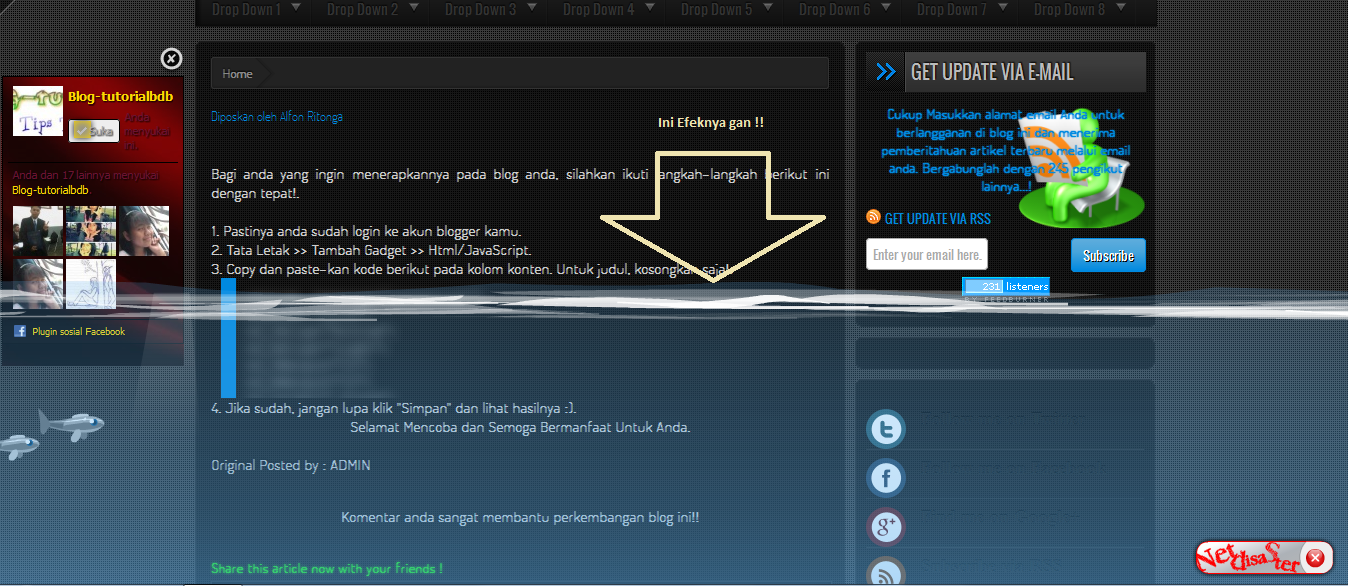
Cara Membuat Efek Banjir Di Halaman Blog


Cara Membuat Efek Banjir Di Halaman Blog - Selamat siang para blogger, hmmm. Kali ini saya akan Sharing Tutorial tentang Tips Trik dan Tutorial Membuat Efek Banjir di Halaman Blog. Bukan hanya Indonesia aja bisa banjir :), tapi kita bisa membuat blog kita menjadi banjir. Abgi agan yang ingin blognya Terlihat lebih cantik, yh mesti pakai efek banjir ini di blog agan. Caranya adalah dengan mengunakan Seuntaian Script.

Bagi Agan yang ingin menerapkannya pada blog agan, silahkan ikuti langkah-langkah berikut ini dengan tepat!.

1. Pastinya anda sudah login ke akun blogger kamu.
2. Tata Letak
 3.Tambah Gadget

4. Html/JavaScript.

5. Copy dan paste-kan kode berikut. Untuk judul, kosongkan saja!.
<script language="javascript">
nd_mode="flood";
nd_vAlign="bottom";
nd_hAlign="right";
nd_vMargin="10";
nd_hMargin="10";
nd_target="_blank";
</script>
<script language="javascript" src="http://aksota.googlecode.com/files/efek_banjir.js"></script>
4. Jika sudah, jangan lupa klik "Simpan" dan lihat hasilnya :).
Selamat Mencoba dan Semoga Bermanfaat Untuk Anda.

Original Posted by : ADMIN

Komentar anda sangat membantu perkembangan blog ini!!


Template SEO Friendly Blue And Black Simple


Feature :
  • Template 2 Kolom
  • Sidebar Masih Kosong
  • Cukup SEO Friendly
  • Style Cocok Untuk Anak Muda
  • Auto Read More
  • Tombol Read More Keren Dengan Efek Jquery
  • Navigasi Tab Di Bawah Header
  • Cukup Ringan
Ane Sih Dapet Template Ini Dari Blog Tetangga. Jadi Sedikit Kurang Tau Tentang Designnya. Tapi Kalo Ada Masalah Dalam Pemasangan Templatenya, Bisa Layangkan Di Kotak Komentar. Segitu Aja Ya Dari Ane, Thanks

Original Posted by : ADMIN

Komentar anda sangat membantu perkembangan blog ini!!


Cara Mengetahui Jenis Kelamin Komputer


Cara Mengetahui Jenis Kelamin Komputer, Trik Mengetahui Jenis Kelamin Komputer, Software, Hardware
Widih !! Ane Baru Nemu Sebuah Trik Nih. Kelamin Cowo? Udah Bosen Ngeliat. *(>_<). Kelamin Cewe? Udah Tau!*(>_<). Kelamin Komputer/Laptop? Nah Lho? Gimana Tuh? Pernah Liat... Hehe Gak Mungkin. Tapi Ane Nemu Cara Buat Mengetahui Jenis Kelamin Komputer/Laptop Dari Suaranya. Triknya Sebenernya Simple Banget. Tapi Hasilnya Keren Abis... :D. Agan Simak Cara-caranya Dibawah Ini.

Hal Yang Perlu Disiapkan :
  • Yang Pasti Harus Punya Komputer/Laptop. (Yang Ini Hukumnya Wajib :D)
  • Keyboard Lengkap Dengan Mousenya. (Kalo Gak Ada Mouse Buat Komputer, Tikus Juga Gak Apa-apa :D)
  • Aplikasi Notepad (Kalo Gak Tau/Gak Punya, Kebangetan!)
  • Makanan Ringan (Siapa Tau Pengen Cemal-cemil)
Yang Pasti Harus Punya Aplikasi Notepad. Kalo Belom Punya, Cari Dulu Gih Ke Mbah Google. :P. Kalo Udah Punya, Berikut Cara-caranya :
  1. Buka Aplikasi Notepad
  2. Copy Kode Berikut, Lalu Pastekan Ke Notepad

    CreateObject("SAPI.SpVoice").Speak"Hi! What Is Your Name? I Is Your Computer"
  3. Simpan/Save File Tersebut. Tapi Pake Nama xyz.vbs" (Tanpa Tanda Petik)

  • Pastikan Volume Speaker Komputer/Laptop agan Sekeras Mungkin. Jika Perlu Pake Speaker Masjid. (>_<). Atau Bisa Juga Memakai Earphone Agar Suaranya Terfokes Ke Telinga agan.
  • Buka File Yang agan Save Tadi. Dan Dengerin Suaranya. Cewe Apa Cowo? Kasih Tau Anelah Lewat Kotak Komentar. :D

  • Gimana? Kerenkan? Komputer/Laptop Agan Jenis Kelaminnya Cewe Apa Cowo? Kalo Laptop Ane Jenis Kelaminnya Cewe. *Asik Ada Yang Nemenin. Ya Udah Sekian Aja Dari Ane.
    Semoga bermanfaat
    Selamat Mencoba !!

    Original Posted by : ADMIN

    Komentar anda sangat membantu perkembangan blog ini!!


    Get Update Via E-Mail

    Cukup Masukkan alamat email Anda untuk berlangganan di blog ini dan menerima pemberitahuan artikel terbaru melalui email anda. Bergabunglah dengan 245 pengikut lainnya...!


    Copyright © - Tutorial Blogspot / All Rights Reserved.
    Copyright © 2012 -